想学短视频剪辑但不知道从哪里下手?别担心,今天用剪映手机版带你30分钟快速上手。全程零基础也能学会。
第一步:下载安装(1分钟)
剪映是抖音官方出品的剪辑工具,完全免费。在应用商店搜索”剪映”下载即可,iOS和安卓都支持。
第二步:认识界面(3分钟)
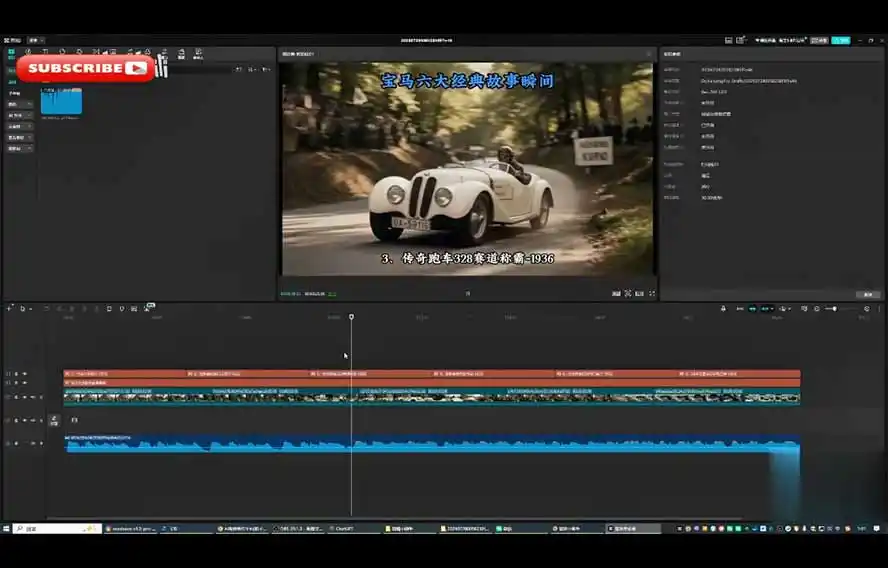
打开剪映后你会看到这几个核心区域:
- 素材区:下方,用来添加视频、图片、音乐
- 预览区:中间黑色区域,实时预览效果
- 时间轴:下方横向条,管理视频顺序和时长
- 工具栏:底部一排图标,剪辑、音频、文字、贴纸等
第三步:导入素材(2分钟)
点击”开始创作”→选择手机里的视频或图片→”添加到项目”。可以一次选多个素材,按顺序排列。
第四步:基础剪辑(10分钟)
1. 裁剪视频:选中片段→拖动两端白色手柄→调整需要的部分
2. 分割视频:时间轴拖到想切的位置→点击”分割”→一段变两段
3. 删除片段:选中不需要的片段→点击”删除”
4. 调整顺序:长按片段拖动到想要的位置
5. 变速:选中片段→”变速”→常规变速或曲线变速
第五步:添加文字和字幕(5分钟)
点击底部”文本”→”新建文本”→输入文字→调整位置、大小、颜色、字体。想让文字动起来?选”动画”→”入场动画/出场动画”。
剪映还有AI自动字幕功能:点击”文本”→”识别字幕”→自动生成,非常方便。关于AI工具更多用法,参考2026年免费AI工具合集。
第六步:添加音乐和音效(3分钟)
点击底部”音频”→”音乐”→选择抖音热门音乐/本地音乐。音量用”音量”按钮调节,注意背景音乐不要盖过人声。
音效:点击”音频”→”音效”→选择转场、打字、鼓掌等效果音。
第七步:添加转场和特效(3分钟)
转场:两段视频之间的过渡效果。点击两段之间的白色方块→选择转场效果(推荐”叠化”或”闪白”,简单高级)
特效:点击”特效”→选择喜欢的视觉效果→拖动到时间轴对应位置
第八步:导出(1分钟)
点击右上角”导出”→选择分辨率(推荐1080P)→等待渲染完成→自动保存到手机相册。
常见问题
Q:导出的视频有水印怎么办?
A:最新版剪映导出时可以在设置里关闭片尾水印。
Q:手机剪映和电脑版有什么区别?
A:基础功能一样,电脑版多了些高级功能,新手从手机版开始完全够用。
进阶学习
掌握了基础操作后,建议去看一些热门视频拆解,学习别人的剪辑思路和节奏。我们站内也有更多视频运营相关教程: